


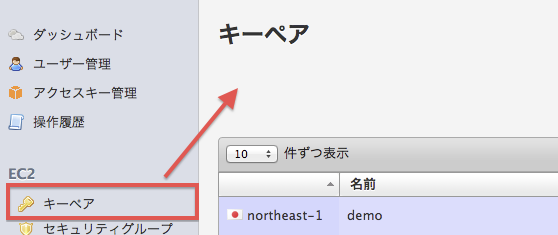
キーペアの作成や管理は、メニューのキーペアの項目からおこなえます。
トップ画面
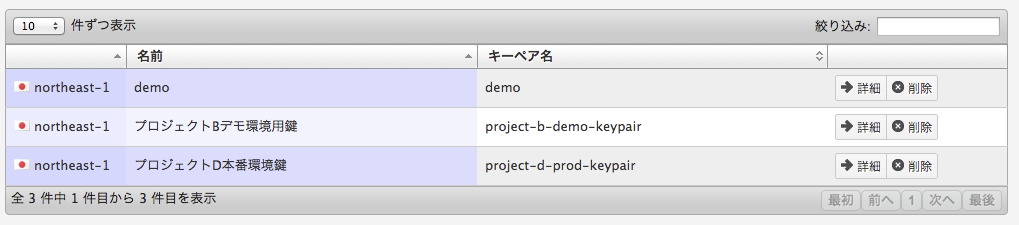
メニューをクリックすると、下図のような画面が表示されます。ここでは、ユーザが管理しているキーペアが一覧表示されます。
キーペアの作成(新規作成)
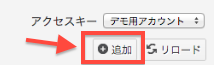
右上にある[追加]を押すとキーペア作成ページへ行きます。
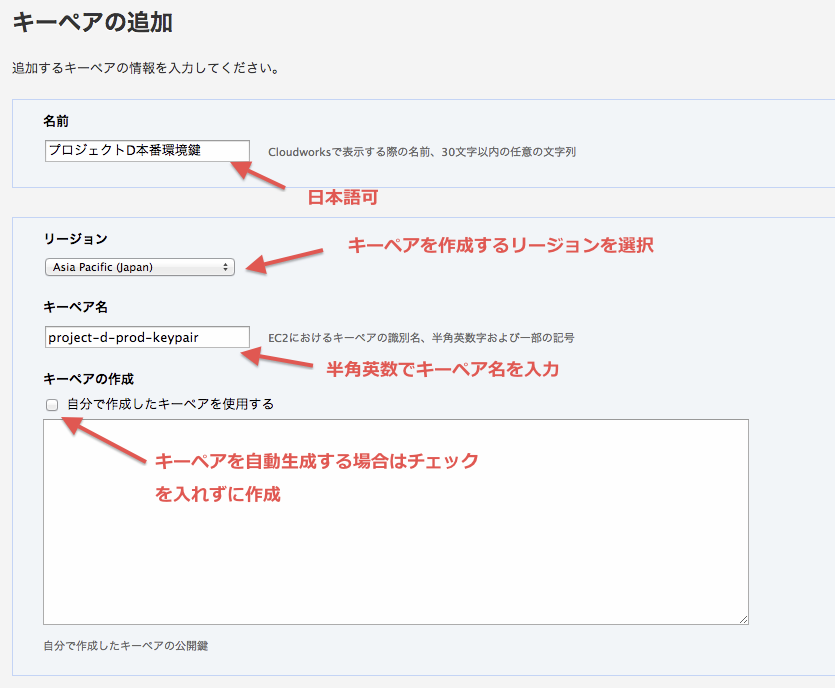
追加画面では、名前の欄は日本語入力可、キーペア名の欄は日本語入力不可となります。キーペア名で入力した内容が、AWSにおけるキーペアの識別名になります。
選択したリージョン以外では、作成したキーペアはEC2インスタンス用のSSH鍵としてはご利用になれません。 同じ鍵で複数のリージョンで利用したい場合は、鍵を生成後、キーペア追加時に既存の公開鍵をインポートして利用してください。
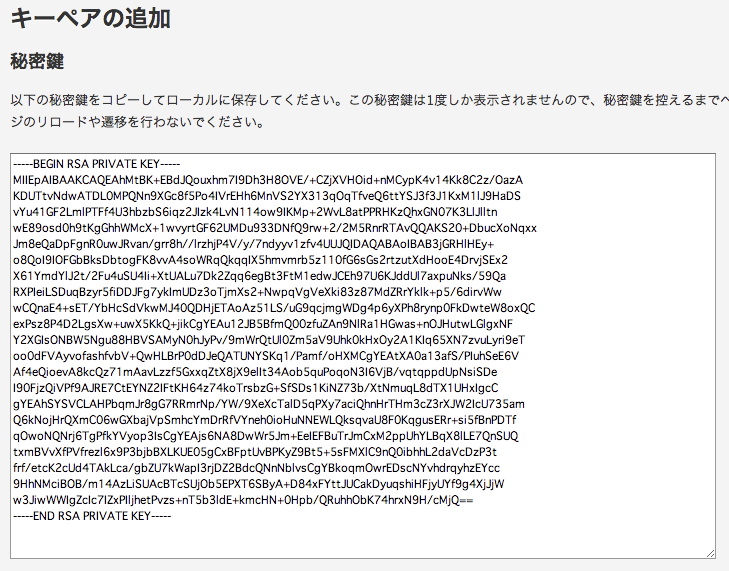
作成後秘密鍵が表示されます。
—–BEGIN RSA PRIVATE KEY—–から—–END RSA PRIVATE KEY—–まで全てをコピーしテキストエディタにペーストし保存します。作成完了画面はありませんので、トップ画面のキーペア一覧表示にて作成されたことを確認してください。
—–BEGIN RSA PRIVATE KEY—–から—–END RSA PRIVATE KEY—–まで全てをコピーしテキストエディタにペーストし保存します。作成完了画面はありませんので、トップ画面のキーペア一覧表示にて作成されたことを確認してください。
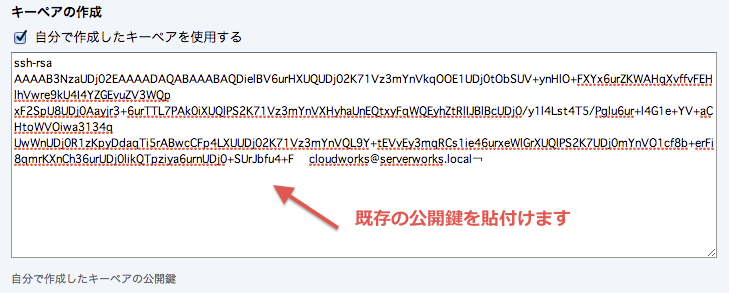
既存の公開鍵をインポートして利用
既にキーペアをお持ちの場合はアップロードします。[自分で作成したキーペアを使用する]にチェックを入れた後、下のフォームに既存の公開鍵をペーストします。チェックを入れ、フォームに入力した状態で[作成する]ボタンを押すと、既存の公開鍵を利用したキーペアが作成されます。
対応する鍵の形式
OpenSSH パブリックキー形式
(例: ~/.ssh/authorized_keys の形式)
オプションを指定せずに ssh-keygen コマンドで公開鍵を作成したときの形式です。
$ ssh-keygen -t rsa -b 4096
生成されたキーペアの.pubがついている物をテキストエディタ等で開いてコピー&ペーストします。
Base64 でエンコードされた DER 形式
openssl コマンドで、DER 形式を指定して公開鍵を作成したときの形式です。DER形式のX509証明の作成方法はこちらをご覧ください。
SSH パブリックキーファイル形式(RFC4716 で指定)
ssh-keygen コマンドで -e オプションを指定して公開鍵を作成(変換)した時の形式です。
EC2 では、DSA キーを使用できません。サポートされている長さ: 1024、2048、および4096です。
参考URL
キーペアの削除
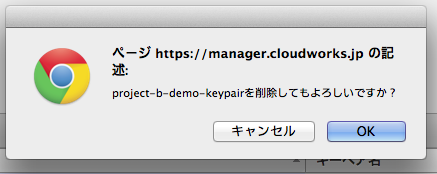
対象キーペアが表示されている行の削除ボタンを押す事で削除する事が出来ます。

削除ボタンを押すとポップアップが表示されるので [ OK ] を選択します。
キーペアの詳細ページ
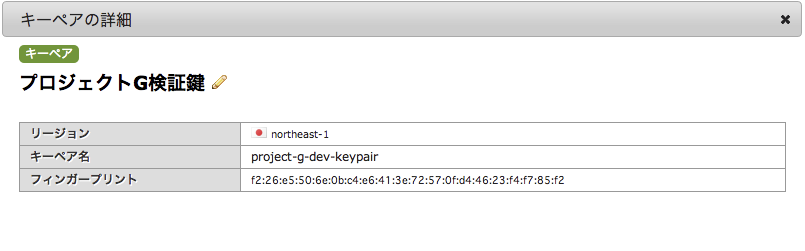
右端の[詳細]ボタンを押すことで、各キーペアの詳細画面に移ります。

キーペアの詳細画面では、Cloudworks上でのキーペアの名前、リージョン、AWS上でのキーペアの識別名、フィンガープリントが表示されます。
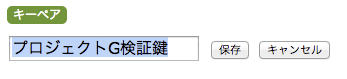
Cloudworks上のキーペア名の横にあるペンマーク画面下部の[名前を変更するボタン]を押すと、Cloudworks上でのキーペアの名前を変更することができます。


 開発・運営
開発・運営