


トップ画面
セキュリティグループではEC2のアクセスに必要なセキュリティグループの作成や管理がおこなえます。
セキュリティグループトップ画面では、下記の操作が行なえます。
メニューをクリックすると、下図のような画面が表示されます。ここでは、ユーザーが管理しているセキュリティグループが一覧表示されます。
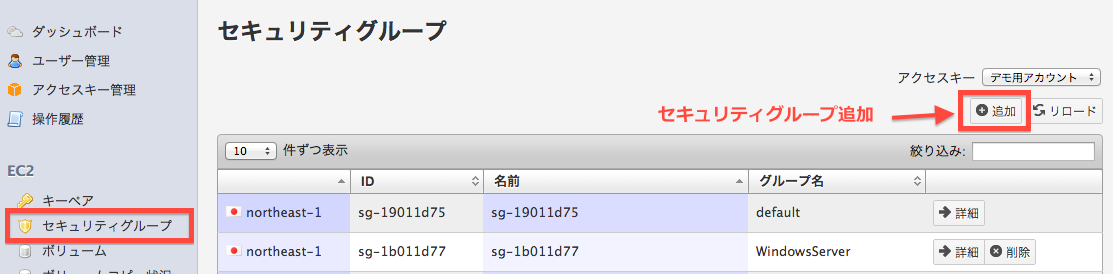
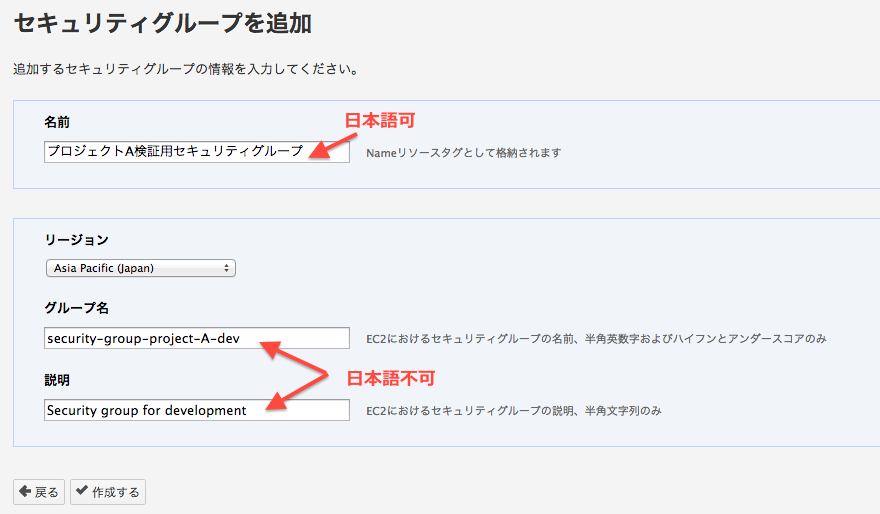
トップ画面で[追加]ボタンを押すと、下図のような入力画面に移動します。ここで入力した内容に基づいて、セキュリティグループを作成します。
【ご注意】
- 名前の欄は日本語入力可能、セキュリティグループ名と説明の欄は日本語入力不可となります。
- 選択したリージョン以外では、作成したセキュリティグループはご利用になれません。
- 追加するボタンを押すとセキュリティグループの作成は完了です。ルールの追加は、ルールの追加をご覧ください。
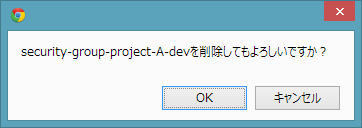
トップ画面で[削除]ボタンを押すと確認メッセージが表示されます。[OK]ボタンを押すとセキュリティグループが削除されます。
詳細画面
トップ画面でセキュリティグループの名前をクリックすると、下図のような各セキュリティグループの詳細画面に移ります。この画面では、下記の操作がおこなえます。
- ルールの追加
- ルールの削除
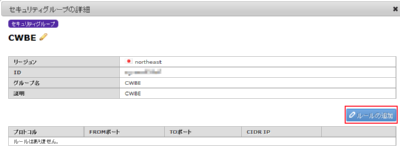
詳細画面では、Cloudworks上でのセキュリティグループの名前、リージョン、AWS上でのセキュリティグループの識別名、説明、現在適用されているルールが表示されます。
ルールの追加
詳細画面で[ルールの追加]ボタンを押すと、下図のような画面が表示されます。ここで入力した内容に基づいてルールが追加されます。
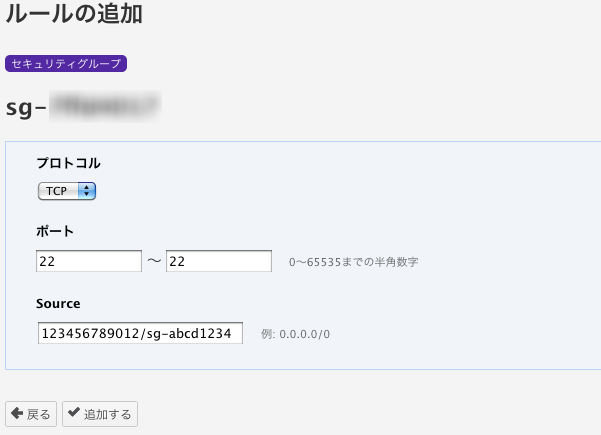
プロトコル
・ TCP, UDP, ICMPから適切なものを選択します。
ポート番号の範囲
・ 開放するポート番号の範囲を入力します。
・ 例) 80番ポートのみ利用する場合は、80~80と入力します。
Source
・ Sourceにはアクセスを許可したい接続元を指定します。
・ 以下のような接続元を指定できます。
| 種類 | 指定方法 |
|---|---|
| CIDR | 0.0.0.0/0 |
| セキュリティグループ | sg-abcd1234 |
| 他のアカウントのセキュリティグループ | アカウントナンバー(12桁の数字)/sg-abcd1234 |
【ご注意】
- AWSと違い、Connection Method(HTTP,SSH等)の指定がなく、使用するプロトコルやポートが自動で入力されません。ご自身で利用するポート番号を調べて手入力する必要があります。
- IPアドレスの調べ方 >> あなたが現在インターネットに接続しているグローバルIPアドレス確認(外部サイト)
- 一般的なポート一覧表 >> Wikipedia: TCPやUDPにおけるポート番号の一覧(外部サイト)


 開発・運営
開発・運営